13 วิธีเพิ่มความเร็ว Windows 11 ปรับนิดจูนหน่อย ทำงานได้ลื่น ยังไม่ต้องอัปเกรด 2026
ถ้าคอมเครื่องเก่าของคุณเริ่มช้า มีอาการหน่วง ตอบสนองไม่ทันใจ อยากเพิ่มความเร็วให้ Windows 11 Home ในปี 2026 ที่ราคาแรมและ SSD พุ่งทะยานเช่นนี้ คุณอาจจะยังไม่จำเป็นต้องรีบควักเงินจ่ายค่าอัปเกรดใหม่แต่อย่างใด เพราะเพียงแค่ปรับแต่งระบบปฏิบัติการอย่างถูกวิธี ก็สามารถคืนความลื่นไหลให้เครื่องกลับมาเร็วแรงขึ้นได้อย่างเห็นผล บทความนี้ได้รวบรวม 13 เทคนิคปรับแต่ง Windows 11 แบบเข้าใจง่าย ปลอดภัย และทำเองได้ทันทีที่บ้าน โดยเน้นการปิดการทำงานส่วนเกินและจัดสรรทรัพยากรให้คุ้มค่าที่สุด เพื่อให้คอมพิวเตอร์เครื่องเดิมของคุณกลับมาทำงานได้เต็มประสิทธิภาพอีกครั้ง
การปรับแต่งควรใช้วิจารณญาณและอยู่บนพื้นฐานความปลอดภัย หากไม่แน่ใจปรึกษาผู้เชี่ยวชาญจะดีที่สุด
13 วิธีเพิ่มความเร็ว Windows 11 ปรับนิดจูนหน่อย ทำงานได้ลื่น ยังไม่ต้องอัปเกรด
- ปิดโปรแกรม Startup ที่ไม่จำเป็น
- ปิด Windows Services ที่ไม่จำเป็น
- ปิด Visual Effects และ Animation
- เปิดใช้งาน Game Mode
- เปิดใช้งาน Storage Sense
- ปิด Startup Background Apps
- ปรับแต่ง Power Plan เป็น High Performance
- ถอนการติดตั้ง Bloatware
- ปิด Transparency Effects
- ตรวจสอบไดรฟ์ด้วย TRIM (SSD)
- ปิด Microsoft News & Weather
- Xbox App & Xbox Game Bar
- Microsoft Solitaire Collection
- บทสรุปการปรับแต่ง Windows 11 เพิ่มความเร็วให้ระบบ
1. ปิดโปรแกรม Startup ที่ไม่จำเป็น
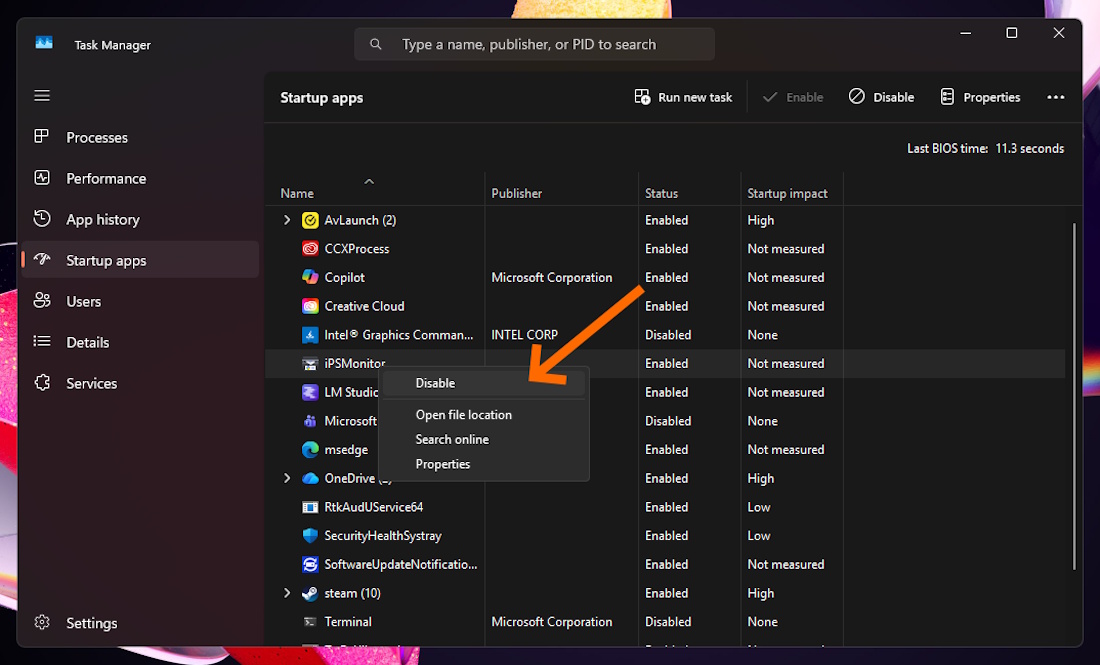
การปิดโปรแกรมที่แอบเปิดตัวเองพร้อมการบูตระบบ ช่วยลดภาระการทำงานของซีพียูและแรม ตั้งแต่เริ่มเปิดเครื่อง ทำให้ระบบเข้าสู่หน้าเดสก์ทอปได้เร็วขึ้นอย่างเห็นได้ชัด นอกจากนี้ยังช่วยลด Background Processes ที่คอยดึงทรัพยากรเครื่องระหว่างการใช้งานทั่วไป การปรับแต่งส่วนนี้ไม่ส่งผลเสียต่อตัวโปรแกรม เพียงแค่โปรแกรมเหล่านั้นจะไม่รันขึ้นมาเองจนกว่าเราจะกดเปิดใช้งาน
ขั้นตอนการทำ:
- กดปุ่ม
Ctrl+Shift+Escเพื่อเปิด Task Manager - คลิกที่เมนู Startup apps (ไอคอนรูปเกจวัดความเร็วทางด้านซ้าย)
- คลิกขวาที่โปรแกรมที่ไม่จำเป็นต้องเปิดทันทีเมื่อเปิดเครื่อง (เช่น Spotify, Steam, Microsoft Teams)
- เลือก Disable
ข้อสังเกตและข้อควรระวัง:
- เป็นวิธีหนึ่งที่ช่วยเพิ่มความเร็วและปลอดภัย เห็นผลชัดเจน แต่มีข้อควรระวังคือ หลีกเลี่ยงการ Disable โปรแกรมระบบ ไดรเวอร์เสียง, ไดรเวอร์การ์ดจอ หรือโปรแกรม Antivirus เพื่อไม่ให้กระทบต่อระบบ
2. ปิด Windows Services ที่ไม่จำเป็น (SysMain & Telemetry)
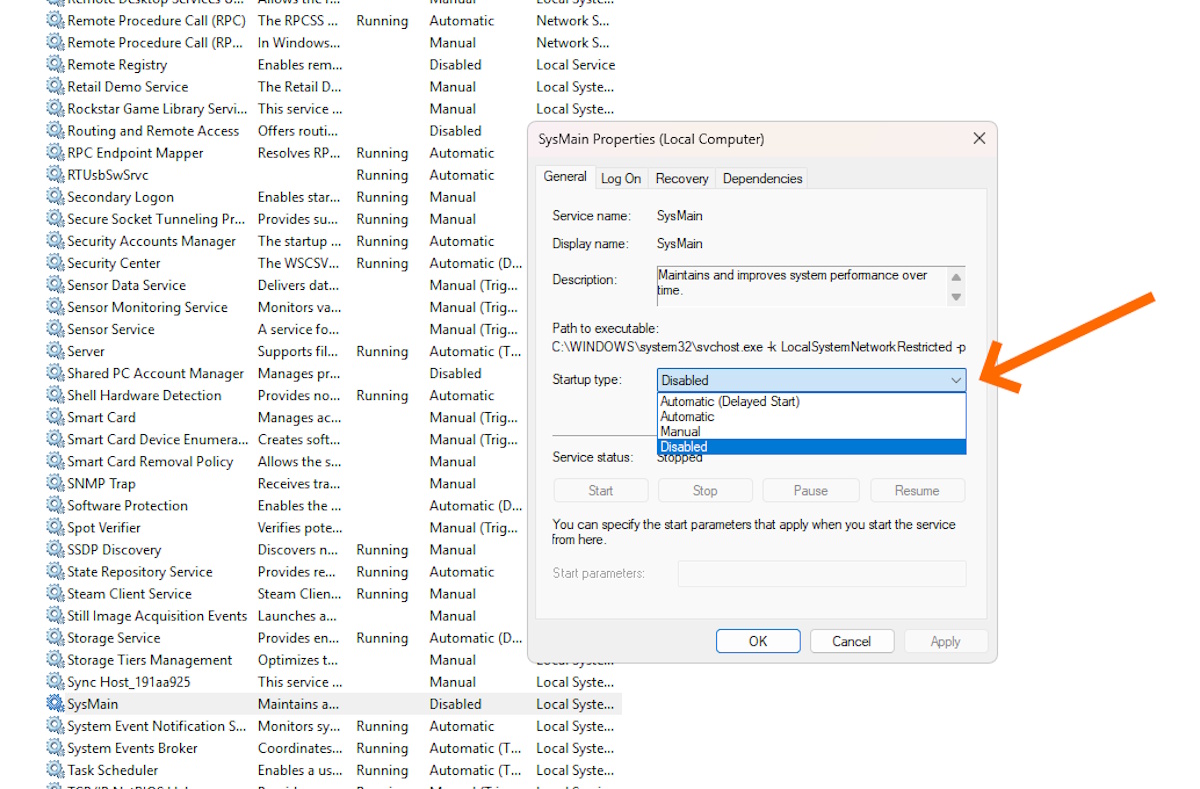
Windows 11 Home มี Services เบื้องหลังหลายตัวที่ดึงแรมและ Disk Usage สูงโดยไม่จำเป็น เช่น SysMain (Superfetch) ที่วิเคราะห์การเปิดโปรแกรม หรือ Connected User Experiences and Telemetry ที่ส่งข้อมูลการใช้งานกลับ Microsoft การปิดใช้งาน Services เหล่านี้ช่วยคืนทรัพยากรเครื่อง ทำให้ระบบตอบสนองไวขึ้นและลดอาการกระตุก โดยไม่ส่งผลกระทบต่อความเสถียรของระบบปฏิบัติการ
ขั้นตอนการทำ:
- กดปุ่ม
Win+Rพิมพ์services.mscแล้วกดEnter - ค้นหา Service ชื่อ SysMain -> คลิกขวาเลือก Properties -> เปลี่ยน Startup type เป็น Disabled -> กด Stop แล้วกด OK
- ค้นหา Service ชื่อ Connected User Experiences and Telemetry
- ทำตามขั้นตอนเดิม: เปลี่ยน Startup type เป็น Disabled -> กด Stop แล้วกด OK
ข้อสังเกตและข้อควรระวัง:
- เหมาะสำหรับเครื่องที่มีแรมระบบน้อยกว่า 16GB หรือใช้ HDD/SSD รุ่นเก่า แต่ต้องระวังไปปิด Service อื่นๆ ที่ไม่คุ้นเคย เพราะอาจมีผลต่อระบบการเชื่อมต่อได้
3. ปิด Visual Effects และ Animation
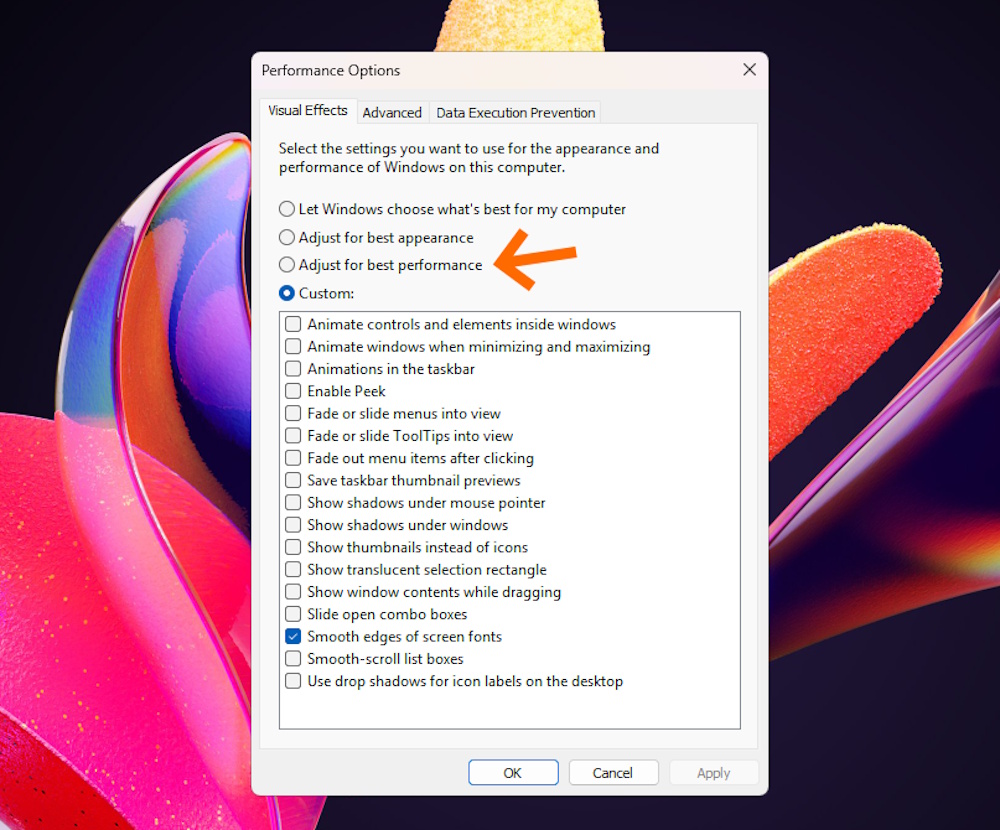
การที่มีเอฟเฟกต์แสงเงา ความโปร่งใส และแอนิเมชัน การเปิด-ปิดหน้าต่างของ Windows 11 เพราะใช้พลังการประมวลผลของการ์ดจอและซีพียูอยู่ตลอดเวลา การปรับการแสดงผลให้อยู่ในรูปแบบที่เน้นประสิทธิภาพจะช่วยลดอาการหน่วงในการสลับหน้าต่างได้ชัดเจน ทำให้รู้สึกว่าคอมพิวเตอร์ทำงานลื่นไหลและตอบสนองต่อการคลิกได้ทันที เหมาะเป็นอย่างยิ่งสำหรับโน้ตบุ๊กสายประหยัดพลังงาน
ขั้นตอนการทำ:
- กดปุ่ม
Win+Rพิมพ์sysdm.cplแล้วกดEnter - เลือกแท็บ Advanced -> ในส่วน Performance กดปุ่ม Settings…
- เลือกตัวเลือก Adjust for best performance
- ติ๊กเลือกคืนเฉพาะ Smooth edges of screen fonts (เพื่อให้ฟอนต์อ่านง่าย) และกด Apply -> OK
ข้อสังเกตและข้อควรระวัง:
- หากต้องการความเร็วของระบบที่มากขึ้น และไม่ได้ซีเรียสเรื่องความสวยงาม เลือกปิดได้ตามสมควร แต่ Windows อาจดูเรียบและน่าเบื่อไปบ้าง เพราะไม่มีลูกเล่น Transparency Effects
4. เปิดใช้งาน Game Mode และ Hardware-Accelerated GPU Scheduling
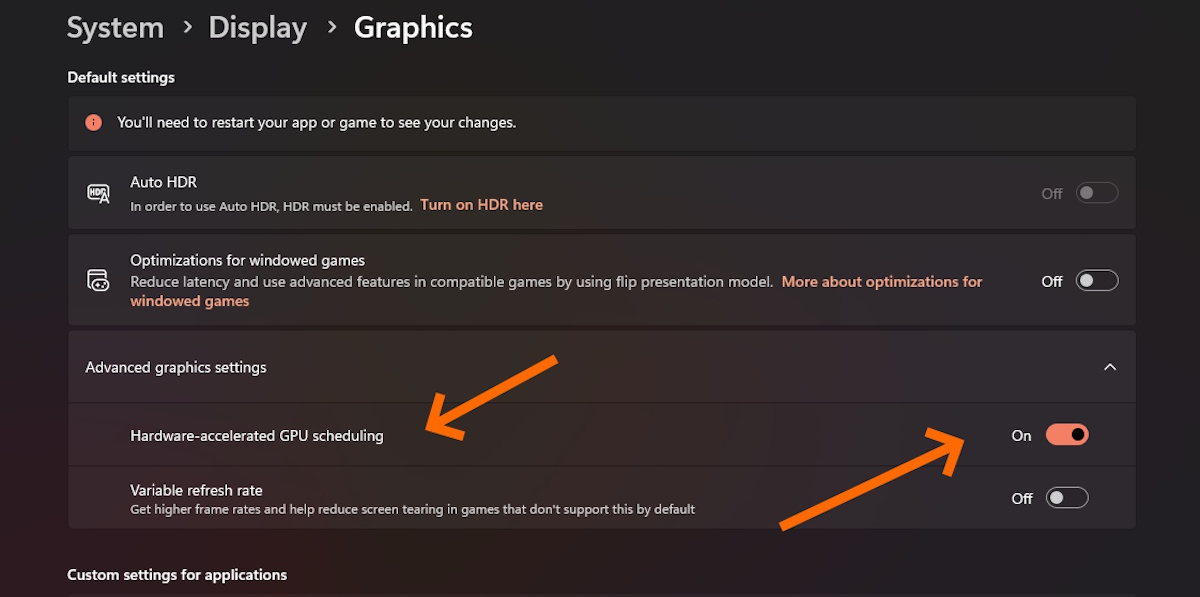
Game Mode จะช่วยจัดสรรทรัพยากรซีพียูและแรม โดยให้ความสำคัญกับแอปพลิเคชันหรือเกมที่กำลังเปิดใช้งานอยู่ในเวลานั้น พร้อมทั้งหยุดการอัปเดต Services ที่ทำงานเบื้องหลังชั่วคราว ขณะที่ Hardware-Accelerated GPU Scheduling (HAGS) จะโยนภาระการจัดการหน่วยความจำการ์ดจอไปให้ GPU โดยตรง ส่งผลให้ลดความหน่วง (Latency) และเพิ่มความลื่นไหลในการใช้งานโปรแกรมกราฟิกและเกม
ขั้นตอนการทำ:
- เปิด Settings (
Win+I) -> ไปที่ Gaming -> Game Mode -> เปิดเป็น On - ไปที่ Settings -> System -> Display -> Graphics
- คลิกที่ Change default graphics settings
- เปิด Hardware-accelerated GPU scheduling ให้เป็น On แล้ว Restart เครื่อง
ข้อสังเกตและข้อควรระวัง:
- เหมาะอย่างยิ่งสำหรับผู้ใช้ที่เล่นเกม ทำงานตัดต่อ หรือใช้โปรแกรมกราฟิก แต่การ์ดจอบางรุ่นที่เก่ามากอาจไม่รองรับ HAGS และเกิดความผิดปกติขณะทำงานได้เช่นกัน
5. เปิดใช้งาน Storage Sense และลบไฟล์ Temporary
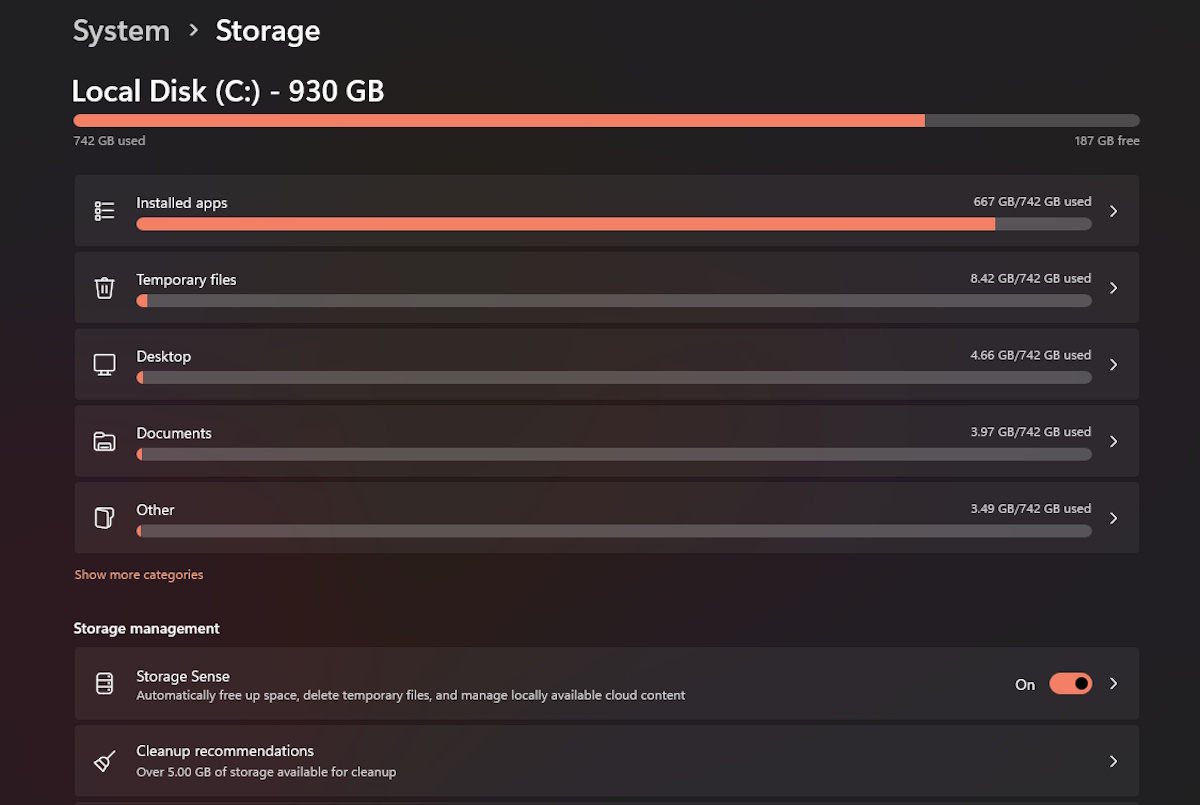
เมื่อใช้งานไปนานๆ Windows จะสะสมไฟล์ขยะ ไฟล์ Cache และไฟล์จาก Windows Update เก่าๆ ไว้จำนวนมาก Storage Sense เป็นฟีเจอร์อัตโนมัติที่คอยลบไฟล์ขยะเหล่านี้ออกจาก Disk เพื่อเพิ่มพื้นที่ว่าง การมีพื้นที่ในไดรฟ์ C: เหลือว่างเพียงพอ (อย่างน้อย 15-20%) เป็นปัจจัยสำคัญที่ช่วยเพิ่มความเร็วให้ Windows 11 อ่านและเขียนข้อมูลได้รวดเร็ว ไม่เกิดอาการค้าง
ขั้นตอนการทำ:
- เปิด Settings (
Win+I) -> System -> Storage - เปิดสวิตช์ Storage Sense เป็น On
- คลิกที่ Temporary files รอระบบสแกนสักครู่
- ติ๊กเลือกไฟล์ขยะที่ไม่ต้องการ (เช่น Windows Update Cleanup, Delivery Optimization Files) แล้วกด Remove files
ข้อสังเกตและข้อควรระวัง:
- เป็นสิ่งที่ควรเปิดใช้งาน และทำเป็นประจำในทุกเดือน ควรตรวจสอบให้ดีว่าไม่ได้ใส่เครื่องหมาย ที่โฟลเดอร์ Downloads หากคุณยังมีไฟล์สำคัญเก็บเอาไว้อยู่
6. ปิด Startup Background Apps และ Notification ที่ไม่จำเป็น
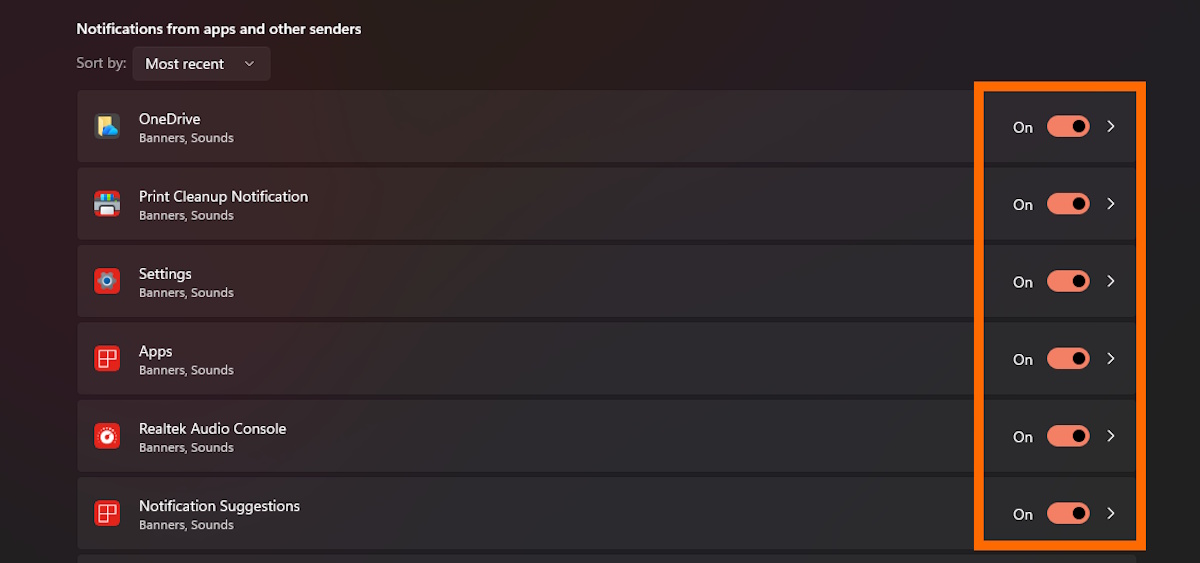
เป็นระบบแจ้งเตือนและยังเป็นแอปเบื้องหลังของ Windows 11 ที่คอยดึงข้อมูลและส่งการแจ้งเตือนอยู่ตลอดเวลา การปิดการทำงานเบื้องหลังของแอปที่ไม่จำเป็นและการแจ้งเตือนจากเว็บไซต์หรือโปรแกรมเบื้องหลัง จะช่วยลดการทำงานของ Process เล็กๆ น้อยๆ ในระบบ ส่งผลให้ลดการใช้แรมลง และประหยัดแบตเตอรี่ในโน้ตบุ๊กได้อย่างมีประสิทธิภาพ
ขั้นตอนการทำ:
- เปิด Settings (
Win+I) -> System -> Notifications - ปิดการแจ้งเตือนจากแอปที่ไม่จำเป็นในลิสต์รายการด้านล่าง
- เลื่อนลงมาล่างสุด คลิก Additional settings -> เลิกติ๊กถูกทุกช่องเพื่อปิดโฆษณาและคำแนะนำจาก Microsoft
- ไปที่ Apps -> Installed apps -> กดจุดสามจุดข้างแอปที่ไม่ต้องการให้รันหลังบ้าน -> Advanced options -> ปรับ Background apps permissions เป็น Never
ข้อสังเกตและข้อควรระวัง:
- การปิดหรือ Disable ช่วยลดการใช้ทรัพยากรที่จะมีรบกวนการทำงานของระบบได้ในระดับหนึ่ง แต่ต้องระวังอย่าปิด Background Apps แอปสื่อสารที่ต้องรับข้อความเรียลไทม์บางอย่าง
7. ปรับแต่ง Power Plan เป็น High Performance หรือ Balanced
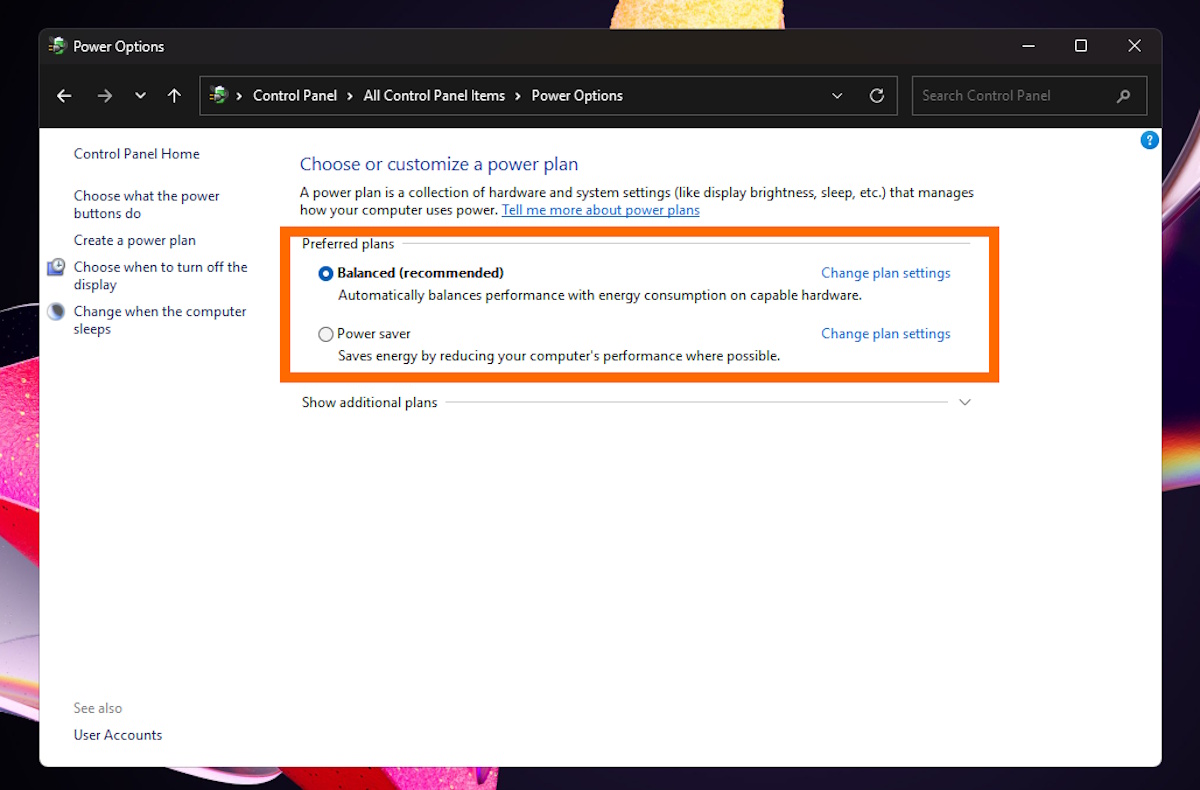
แผนการจัดการพลังงานเป็นตัวกำหนดความเร็ว Clock Speed ของซีพียู หากตั้งไว้ที่ Power Saver ระบบจะจำกัดความเร็วซีพียูเพื่อประหยัดไฟ ทำให้คอมมีอาการหน่วงหรือทำงานช้าลง การเปลี่ยนมาใช้โหมด Balanced หรือ High Performance จะช่วยเพิ่มความเร็วให้ซีพียูทำงานได้เต็มสปีดเมื่อมีการประมวลผลหนัก ทำให้เปิดและใช้งานแอปพลิเคชันและประมวลผลงานต่างๆ ได้รวดเร็วยิ่งขึ้น
ขั้นตอนการทำ:
- กดปุ่ม
Win+Rพิมพ์controlแล้วกดEnterเพื่อเปิด Control Panel - เปลี่ยนมุมมอง View by เป็น Large icons -> คลิกเลือก Power Options
- เลือกแผนพลังงานเป็น Balanced (แนะนำสำหรับโน้ตบุ๊ก) หรือ High Performance (สำหรับ PC ตั้งโต๊ะ)
- หากต้องการเน้นลื่นสุดๆ สามารถใช้คำสั่ง Command Prompt เพื่อเปิดแผน Ultimate Performance เพิ่มเติมได้
ข้อสังเกตและข้อควรระวัง:
- การเลือกโหมด High/ Ultimate Performance บนโน้ตบุ๊ก ทำให้แบตเตอรี่หมดไวขึ้นและเครื่องมีความร้อนสะสมมากขึ้น
8. ถอนการติดตั้ง Bloatware และการปิด Widgets
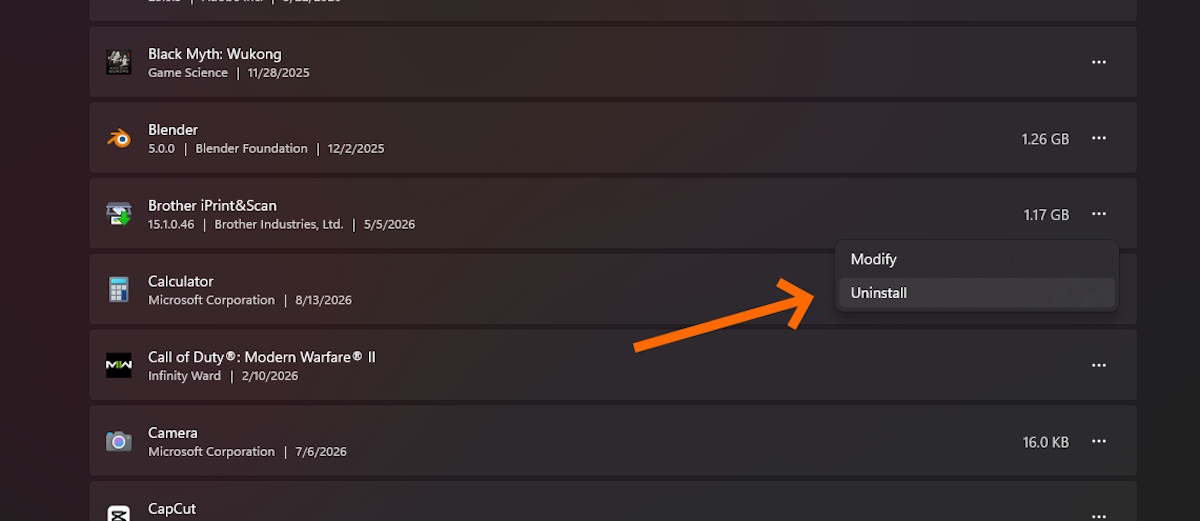
Windows 11 Home มักจะมาพร้อมกับแอปพลิเคชันตระกูล Bloatware หรือแอปที่ติดตั้งมาล่วงหน้า รวมถึงฟีดข่าว Widgets ที่คอยดึงข้อมูลอินเทอร์เน็ตและใช้แรมอยู่เบื้องหลัง การลบแอปที่ไม่ได้ใช้งานเหล่านี้และปิด Widgets จะช่วยคืนพื้นที่ไดรฟ์ ลด Background Process และทำให้ Taskbar ทำงานและตอบสนองได้รวดเร็วขึ้น
ขั้นตอนการทำ:
- คลิกขวาที่พื้นที่ว่างบน Taskbar -> เลือก Taskbar settings
- ในส่วน Taskbar items ปิดสวิตช์ Widgets ให้เป็น Off
- ไปที่ Settings (
Win+I) -> Apps -> Installed apps - ค้นหาแอปที่ไม่ได้ใช้งาน (เช่น Xbox App, News, Weather หรือเกม) -> กดจุด 3 จุด -> เลือก Uninstall
ข้อสังเกตและข้อควรระวัง:
- ควรตรวจสอบให้แน่ใจก่อนลบว่า แอปนั้นไม่ใช่ไดรเวอร์ หรือแอปยูทิลิตี้ของผู้ผลิตเครื่อง (เช่น ASUS Armoury Crate, Lenovo Vantage)
9. ปิด Transparency Effects และ Memory Integrity
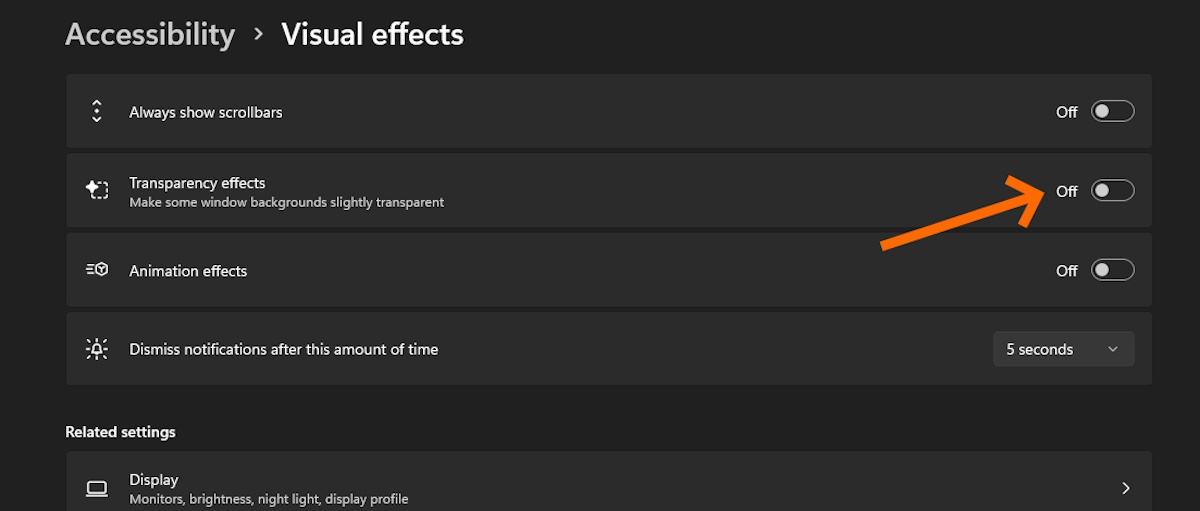
ฟีเจอร์เอฟเฟกต์ความโปร่งใสในหน้าต่างและ Taskbar รวมถึงฟีเจอร์ความปลอดภัยระดับฮาร์ดแวร์อย่าง Memory Integrity (HVCI) มีการดึงพลังการประมวลผลอยู่ตลอดเวลา สำหรับคอมพิวเตอร์ที่มีสเปคระดับเริ่มต้นถึงปานกลาง การปิดฟีเจอร์เหล่านี้จะช่วยเพิ่มเฟรมเรตในเกมและทำให้การเปิดหน้าต่างโฟลเดอร์ต่างๆ มีความลื่นไหลขึ้นอย่างชัดเจน
ขั้นตอนการทำ:
- ปิด Transparency: ไปที่ Settings -> Accessibility -> Visual effects -> ปิด Transparency effects เป็น Off
- ปรับ Memory Integrity: ไปที่ Windows Security -> Device security -> Core isolation details
- ปรับ Memory integrity เป็น Off (หากต้องการประสิทธิภาพสูงสุดในการเล่นเกม) แล้วสั่ง Restart เครื่อง
ข้อสังเกตและข้อควรระวัง:
- Memory Integrity ควรปิดเฉพาะเมื่อเจอปัญหาเฟรมเรตตกในเกมเท่านั้น แต่สิ่งที่ต้องระวังคือ การปิด Memory Integrity อาจส่งผลต่อระดับการป้องกันมัลแวร์ระดับลึก หากใช้งานทั่วไปและเข้าเว็บที่เสี่ยงอยู่บ้าง ไม่แนะนำให้ปิด
10. ตรวจสอบไดรฟ์ด้วย TRIM (SSD) และปิด Indexing ไดรฟ์ที่ไม่จำเป็น
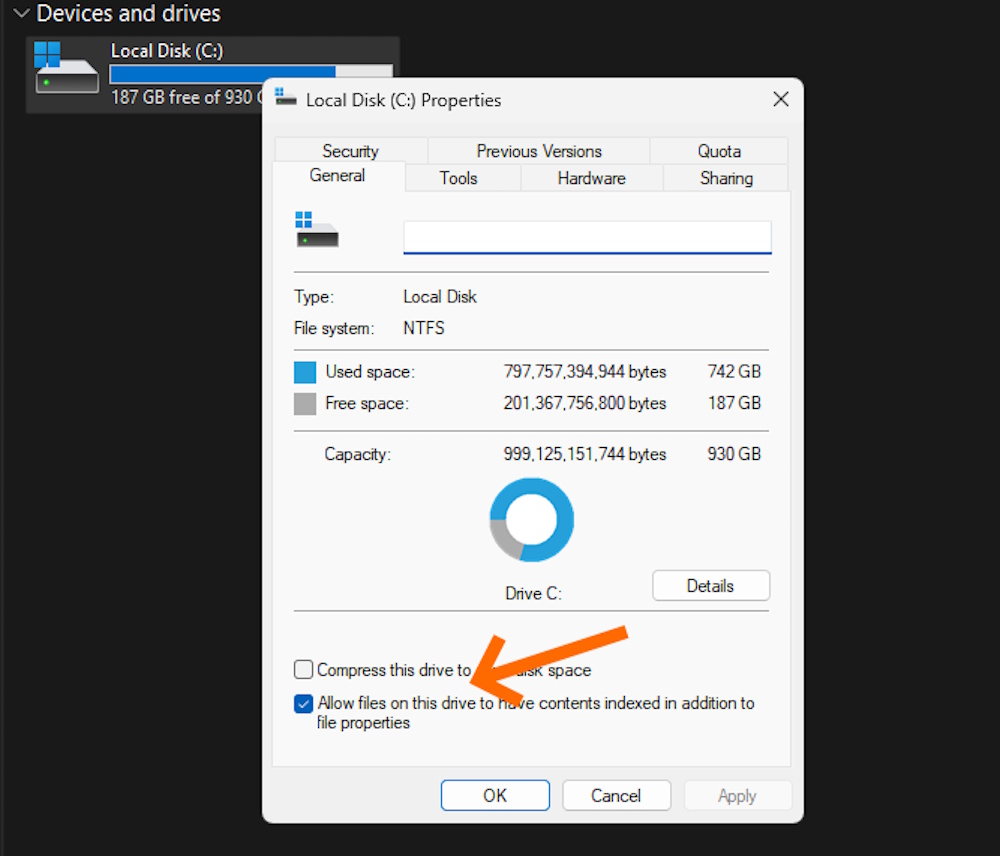
Windows Indexing Service จะทำหน้าที่ทำดัชนีไฟล์ เพื่อให้การค้นหาทำได้รวดเร็ว แต่หากไดรฟ์นั้นต้องเก็บไฟล์จำนวนมาก Services นี้จะทำให้ Disk และซีพียู ทำงานอยู่ตลอดเวลา ส่วน SSD นั้น ไม่จำเป็นต้องทำ Defrag แต่ต้องมั่นใจว่าเปิดใช้งานคำสั่ง TRIM เพื่อจัดการ Block ข้อมูลอย่างสม่ำเสมอ การปรับแต่งทั้ง 2 ส่วนนี้จะช่วยรักษาความเร็วในการอ่าน-เขียนของ SSD ให้เร็วเต็มสปีด
ขั้นตอนการทำ:
- ตั้งค่า TRIM: เปิด Start Menu พิมพ์
Defragment and Optimize Drives-> เลือกไดรฟ์ SSD -> กด Optimize - ปิด Indexing ไดรฟ์เก็บข้อมูล: เปิด This PC -> คลิกขวาที่ไดรฟ์เก็บข้อมูล (เช่น Drive D:) -> เลือก Properties
- เอาเครื่องหมายติ๊กถูกออกจาก Allow files on this drive to have contents indexed…
- กด Apply -> เลือก Apply changes to drive, subfolders and files -> กด OK
ข้อสังเกตและข้อควรระวัง:
- เป็นสิ่งที่ควรทำกับไดรฟ์ SSD และไดรฟ์สำรองข้อมูล แต่ไม่ควรทำ Defrag กับ SSD (ให้ใช้คำสั่ง Optimize/TRIM เท่านั้น) และการปิด Indexing อาจทำให้การค้นหาชื่อไฟล์ในไดรฟ์ช้าลงอยู่เล็กน้อย
11. ปิด Microsoft News & Weather (ข่าวสารและสภาพอากาศ)
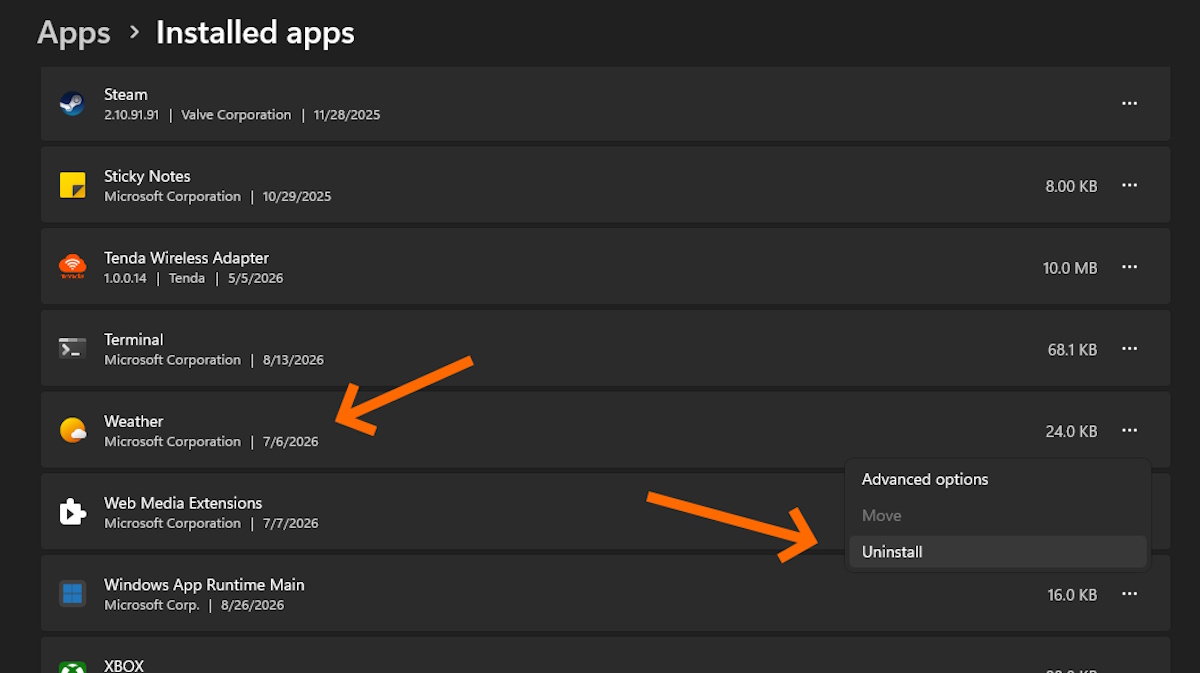
แอปพลิเคชันข่าวสารและสภาพอากาศที่ติดมากับระบบมักจะแอบทำงานอยู่เบื้องหลังเพื่อดึงข้อมูลจากอินเทอร์เน็ตมาอัปเดตตลอดเวลา การถอนการติดตั้งแอปนี้ออกจะช่วยเพิ่มความเร็ว ลดการทำงานของซีพียูและแรม รวมถึงช่วยให้เครื่องไม่โดนดึงแบนด์วิดท์อินเทอร์เน็ตโดยไม่จำเป็น เหมาะเป็นอย่างยิ่งสำหรับผู้ใช้งานที่ไม่ได้ติดตามข่าวสารผ่านหน้าต่าง Widgets ของ Windows โดยตรง การลบออกไม่มีผลกระทบต่อการใช้งานระบบปฏิบัติการพื้นฐานใดๆ
ขั้นตอนการทำ:
- กดปุ่ม
Win+Iเพื่อเปิดหน้า Settings - คลิกเลือกหัวข้อ Apps ทางด้านซ้าย แล้วเลือก Installed apps
- ค้นหาคำว่า Microsoft News หรือ Weather ในช่องค้นหา
- คลิกที่ จุด 3 จุด (…) ด้านขวาของชื่อแอปพลิเคชัน
- เลือก Uninstall แล้วกด ยืนยัน การถอนการติดตั้งอีกครั้ง
- รีสตาร์ทเครื่องเพื่อให้ระบบเคลียร์แคชของแอปออกทั้งหมด
ข้อสังเกตและข้อควรระวัง:
- หากไม่ได้ใช้งาน Widgets ฟีดข่าว การปิดก็พอช่วยให้ระบบทำงานได้ดีขึ้น แต่ถ้าถอนการติดตั้งไปแล้ว ข้อมูลสภาพอากาศบน Taskbar อาจไม่แสดงผล แต่สามารถโหลดกลับมาจาก Microsoft Store ได้
12. Xbox App & Xbox Game Bar (กรณีไม่ได้เล่นเกม PC)
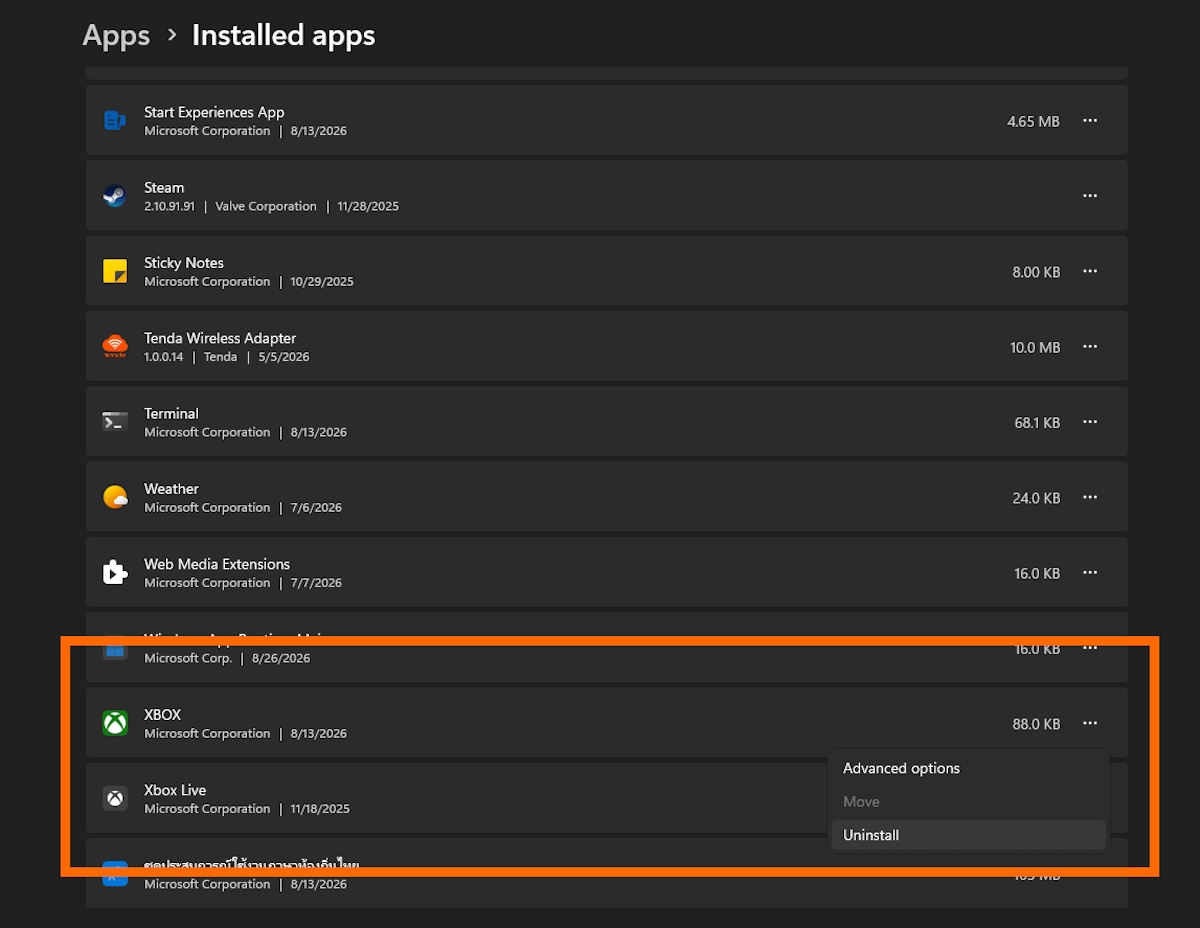
ระบบปฏิบัติการ Windows 11 Home จะติดตั้งเครื่องมือสำหรับสายเกมเมอร์มาให้แบบจัดเต็ม ซึ่งมีบริการเบื้องหลัง (Services) หลายตัวรันค้างไว้เสมอเพื่อคอยบันทึกหน้าจอและซิงค์ข้อมูล หากคุณใช้คอมพิวเตอร์เพื่อการทำงาน พิมพ์งาน หรือเรียนเพียงอย่างเดียว แอปกลุ่มนี้ถือเป็น Bloatware ที่ดึงทรัพยากรเครื่องไปโดยเปล่าประโยชน์ การลบออกจะช่วยให้ระบบทำงานได้นิ่งและเบาขึ้นอย่างเห็นได้ชัด
ขั้นตอนการทำ:
- กดปุ่ม
Win+Iเพื่อเปิด Settings -> เลือก Apps -> Installed apps - พิมพ์ค้นหาคำว่า Xbox ในช่องค้นหารายชื่อแอป
- คลิกที่ จุด 3 จุด (…) ข้างแอป Xbox และ Xbox Game Bar
- เลือก Uninstall เพื่อถอนการติดตั้งออกทีละตัว
- ไปที่ Settings -> Gaming -> Xbox Game Bar แล้วปรับสวิตช์ปิดการทำงาน (Off)
- รีสตาร์ทระบบเพื่อหยุดการทำงานของบริการเบื้องหลังที่เกี่ยวข้อง
ข้อสังเกตและข้อควรระวัง:
- ถ้าไม่ได้เล่นเกมสามารทำได้ แต่ถ้าในอนาคตต้องการเล่นเกมผ่าน PC Game Pass หรือใช้จอย Xbox ควบคุม จะต้องเข้าไปดาวน์โหลดแอปนี้กลับมาใหม่จาก Microsoft Store ได้
13. Microsoft Solitaire Collection & Pre-installed Games
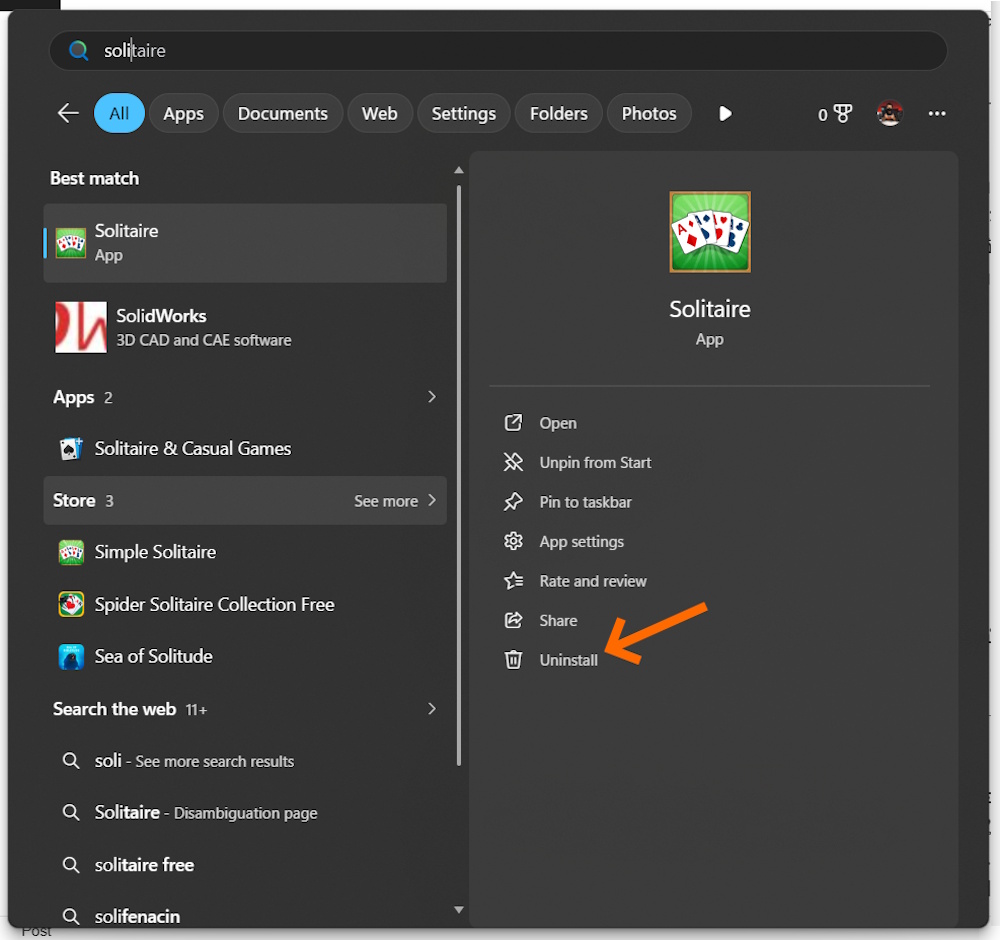
Windows 11 Home มักจะแถมเกมทดลองเล่นหรือเกมสปอนเซอร์ต่างๆ เช่น Solitaire, Candy Crush หรือเกมตระกูล Casual อื่นๆ ติดตั้งมาให้ตั้งแต่โรงงาน แม้เกมเหล่านี้จะดูไม่กินทรัพยากรมาก แต่พวกมันมักจะมีระบบแจ้งเตือนและกระบวนการอัปเดตอัตโนมัติเบื้องหลังที่คอยดึงแรมอยู่เรื่อยๆ การถอนการติดตั้งเกมเหล่านี้จะช่วยคืนพื้นที่จัดเก็บข้อมูล เพิ่มความเร็วและทำให้ Start Menu ดูสะอาดเป็นระเบียบมากขึ้น
ขั้นตอนการทำ:
- กดปุ่ม
Windows Keyเพื่อเปิดหน้า Start Menu - พิมพ์ชื่อเกม เช่น Microsoft Solitaire Collection ในช่องค้นหา
- คลิกขวาที่ไอคอนแอปพลิเคชันที่ปรากฏขึ้นมา
- เลือกเมนู Uninstall จากตัวเลือกที่แสดงผล
- กดปุ่ม Uninstall อีกครั้งเพื่อยืนยันการลบ
- ทำซ้ำขั้นตอนเดิมกับเกมแถมอื่นๆ ที่ไม่ได้ใช้งานจนครบ
ข้อสังเกตและข้อควรระวัง:
- เป็นแอปที่หลายคนอาจไม่ได้ใช้ ถอนการติดตั้งได้ มีความปลอดภัยต่อระบบปฏิบัติการ ไม่ส่งผลกระทบใดๆ ต่อการทำงานของ Windows 11
บทสรุปการปรับแต่ง Windows 11 เพิ่มความเร็วให้ระบบ
การปรับแต่งเพื่อเพิ่มความเร็วให้ Windows 11 Home ด้วยวิธีพื้นฐาน ถือเป็นตัวเลือกที่คุ้มค่าอย่างยิ่งและควรลงมือทำเป็นอันดับแรก เพราะนอกจากจะไม่ต้องเสียค่าใช้จ่ายในยุคที่อุปกรณ์คอมพิวเตอร์มีราคาสูงขึ้นแล้ว ทุกขั้นตอนยังปลอดภัยและสามารถทำได้เองง่ายๆ ที่บ้าน การปิดการทำงานส่วนเกิน เช่น โปรแกรม Startup, บริการเบื้องหลัง หรือเอฟเฟกต์ตกแต่งระบบ จะช่วยคืนทรัพยากรซีพียูและแรม ให้กลับมาทำงานได้อย่างมีประสิทธิภาพเต็มที่ทันที แม้ว่าวิธีเหล่านี้อาจไม่ได้เปลี่ยนสเปกเครื่องให้แรงก้าวกระโดดเหมือนการซื้อฮาร์ดแวร์ใหม่ แต่ก็เพียงพอที่จะแก้ปัญหาเครื่องหน่วงและคืนความลื่นไหลในการใช้งานทั่วไปได้อย่างเห็นผล ดังนั้น ก่อนที่คุณจะตัดสินใจควักเงินจ่ายค่าอัปเกรดแรมหรือ SSD สามารถลองปรับแต่งวินโดว์พื้นฐานเหล่านี้ดูก่อนได้